Kako da proverite da li Meta Pixel radi na vašem webshopu (vodič korak po korak)
Pet koraka kojima i bez programera proveravate da li Pixel javlja pregled proizvoda, korpu, plaćanje i kupovinu, i kako da prepoznate najčešće greške.
Zakazano za 11. oktobar 2026.: posetioci ga još ne vide. Nazad na uređivanje
Pixel je postavljen, oglasi se vrte, ali rezultati nisu kao što ste očekivali. Prvo pitanje nije „da li je oglas dobar“, nego „da li Meta uopšte zna ko kupuje na mom sajtu“.
Kada smo proverili 185 srpskih webshopova, kod svakog trećeg Meta i Google nisu dobili korpu ili početak plaćanja. U nastavku je pet koraka kojima to sami proveravate, bez programera.
Šta vam treba
- Chrome na računaru
- Meta Pixel Helper (besplatan)
- Pristup Events Manageru
- Oko 15 minuta
Zašto je važno da Pixel radi
Meta Pixel je mali kod koji javlja Meti (Facebook i Instagram) šta posetioci rade na sajtu. Iz tih podataka oglasi uče koga da traže.
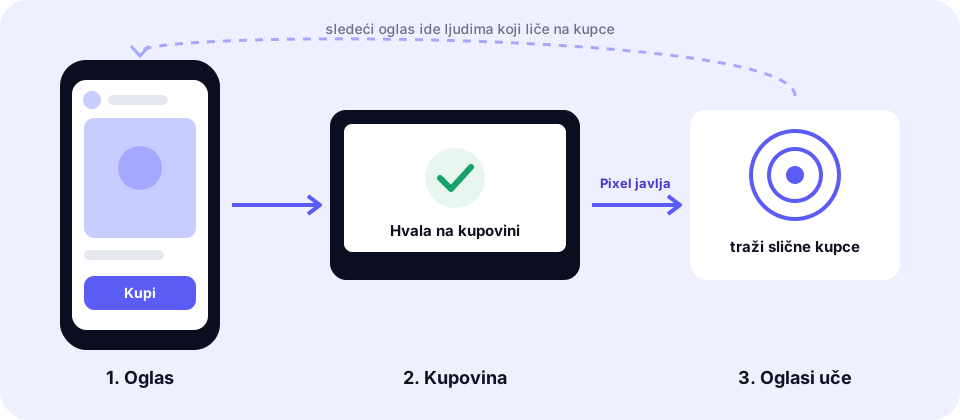
Ako Meta zna ko je kupio, prikazuje oglas ljudima koji liče na kupce. Ako ne zna, prikazuje ga onima koji samo klikću.
Šta Pixel treba da javlja
Pixel ne javlja samo da je neko otvorio sajt. Za webshop su važni koraci kupca, koje zovemo događaji (eventi). Svaki korak ima svoj događaj:
- PočetnaPageView
- ProizvodViewContent
- KorpaAddToCart
- PlaćanjeInitiateCheckout
- HvalaPurchase
Najvažniji je Purchase (kupovina), i to sa iznosom. Bez njega Meta ne zna koji oglas je doneo prodaju, a bez iznosa ne zna koliko je prodaja vredela.
1Instalirajte Meta Pixel Helper2 minuta
Meta Pixel Helper je besplatan dodatak za Chrome koji je napravila sama Meta. Pokazuje koje događaje Pixel šalje na stranici.
- Otvorite Meta Pixel Helper u Chrome Web Store-u i kliknite „Add to Chrome“.
- Otvorite svoj webshop i kliknite ikonicu dodatka gore desno.
- Proverite ID Pixela. Mora biti isti kao u vašem Meta nalogu.
Ako na ikonici nema broja, Pixel se na toj stranici ne učitava. Ako vidite dva različita ID-ja, na sajtu je višak Pixela. Više o dodatku u Metinoj dokumentaciji.
2Prođite kroz shop kao kupac5 minuta
Sa uključenim Pixel Helperom prođite isti put kao kupac. Posle svakog koraka kliknite ikonicu dodatka.
Šta treba da vidite
- Na stranici proizvoda: ViewContent.
- Posle klika na „Dodaj u korpu“: AddToCart.
- Na stranici za plaćanje: InitiateCheckout.
Ako neki od njih izostane, to je prvi problem koji treba srediti. Kliknite i na sam događaj: videćete da li nosi iznos (value) i valutu (currency).
3Proverite događaje u Events Manageru5 minuta
Pixel Helper pokazuje šta je browser poslao. Events Manager (Metin alat za praćenje događaja) pokazuje šta je Meta zaista primila. To je pouzdanija provera.
- Otvorite Events Manager i izaberite svoj Pixel.
- Otvorite karticu „Test events“ i upišite adresu shopa.
- U shopu koji se otvori ponovite put kupca: proizvod, korpa, plaćanje.
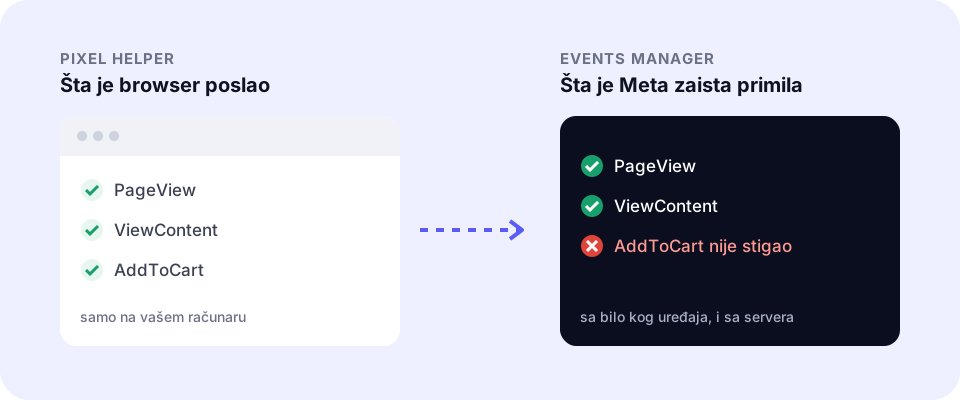
Ako isti događaj stigne dva puta, Meta ga verovatno broji dvaput. Ova provera radi i sa telefona, jer gledate šta je Meta primila.
4Proverite kupovinu3 minuta
Kupovinu ne možete da proverite bez porudžbine. Napravite jednu probnu porudžbinu najjeftinijim proizvodom, na primer pouzećem, pa je posle otkažite u administraciji shopa.
Proverite i šta se desi kada osvežite stranicu „Hvala na kupovini“. Ako se Purchase pošalje ponovo, jedna kupovina se broji više puta.
5Uporedite brojke sa porudžbinama2 minuta
Ovo je najvažnija provera, jer pokazuje koliko se podataka gubi u stvarnosti, a ne u probi.
- U Events Manageru otvorite pregled (Overview) i izaberite poslednjih 7 dana.
- Pogledajte broj Purchase događaja.
- Uporedite ga sa brojem porudžbina u shopu za istih 7 dana.
Ako Meta pokazuje manje, deo kupovina se gubi. Ako pokazuje više, kupovine se broje dvaput. Pogledajte i karticu „Diagnostics“, gde Meta sama prijavljuje probleme.
Najčešće greške i kako da ih prepoznate
Zašto: Pixel je postavljen dva puta, npr. kroz plugin i kroz Google Tag Manager.
Rešenje: Ostavite samo jedan način postavljanja.
Zašto: Tema dodaje u korpu bez učitavanja stranice, a Pixel to ne prati.
Rešenje: Podesiti događaj na sam klik ili na odgovor korpe.
Zašto: Kod na stranici „Hvala“ ne čita vrednost porudžbine.
Rešenje: Dodati iznos i valutu u događaj kupovine.
Zašto: Sajt javlja kupovine samo iz browsera.
Rešenje: Podesiti Conversion API (slanje sa servera).
Zašto: Kod je dodat samo u deo šablona sajta.
Rešenje: Postaviti Pixel na sve stranice, najlakše kroz Google Tag Manager.
Zašto: Purchase se šalje svaki put kada se otvori stranica „Hvala“.
Rešenje: Slati kupovinu samo jednom, uz broj porudžbine.
Kontrolna lista
Sačuvajte ovu listu i prođite je posle svake veće izmene na sajtu:
- Na sajtu je jedan Meta Pixel, sa istim ID-jem kao u nalogu.
- Stranica proizvoda šalje ViewContent.
- „Dodaj u korpu“ šalje AddToCart, sa iznosom.
- Stranica za plaćanje šalje InitiateCheckout.
- Porudžbina šalje Purchase jednom, sa iznosom, valutom i brojem.
- Broj kupovina u Meti je blizu broja porudžbina u shopu.
- „Diagnostics“ u Events Manageru nema ozbiljnih upozorenja.
Ako ste negde zapeli, problem je najčešće u nečemu što se ne vidi bez dubljeg pregleda: Conversion API, uparivanje događaja ili Google Tag Manager. Tu se isplati da tracking pogleda neko ko time svakodnevno radi.
Česta pitanja
Da li je dovoljno da Pixel Helper pokazuje zelenu oznaku?
Nije. Zelena oznaka znači da se Pixel učitao na toj stranici. Ne znači da javlja korpu, plaćanje i kupovinu, niti da kupovina nosi iznos. Zato prođite kroz ceo put kupca i proverite kupovinu u Events Manageru.
Zašto Meta pokazuje manje kupovina nego što imam u shopu?
Najčešće zato što sajt javlja kupovine samo iz browsera kupca, a deo tih poruka zaustave blokatori reklama i ograničenja na iPhone-u. Rešenje je Conversion API, odnosno slanje kupovina Meti i sa servera.
Da li Pixel Helper radi na telefonu?
Ne. Pixel Helper je dodatak za Chrome na računaru. Na telefonu koristite Test Events u Events Manageru, gde vidite događaje sa bilo kog uređaja.
Šta je Conversion API?
To je način da vaš sajt javlja kupovine Meti direktno sa servera, pored Pixela u browseru. Tako Meta dobija i kupovine koje bi se inače izgubile, a uz event ID se ista kupovina ne broji dva puta.
Koliko često treba proveravati Pixel?
Posle svake veće izmene na sajtu (nova tema, nov plugin, promena plaćanja) i bar jednom mesečno. Izmene na sajtu su najčešći razlog zašto Pixel prestane da javlja korpu ili kupovinu.